
Оптимизация оперативной памяти
20 февраля 2026
Что делать, если 16 ГБ ОЗУ не хватает для разработки? При запуске сложного проекта (монорепозитории, Docker, несколько сервисов, IDE, браузер с DevTools и т.д.) 16 ГБ оперативной памяти могут быстро закончиться. Да, комфортный минимум сегодня — 32 ГБ, а для крупных проектов — уже 48–64 ГБ. Но если апгрейд пока невозможен, ниже — практические шаги, которые реально помогают выжать максимум из текущей конфигурации.
1. Закрыть всё лишнее (самый простой и эффективный способ)
Банально, но работает:
- Мессенджеры (Telegram, Slack, Discord)
- Облака (OneDrive, Google Drive)
- Лишние вкладки Chrome (👉 Chrome с 20 вкладками легко «съедает» 2–4 ГБ.)
- Фоновые лаунчеры (Steam, Epic и т.д.)
2. Удалить ненужные программы
Если что-то висит в фоне постоянно — лучше удалить. Помочь могут утилиты вроде IObit Uninstaller. Но используйте осторожно — не удаляйте системные компоненты.
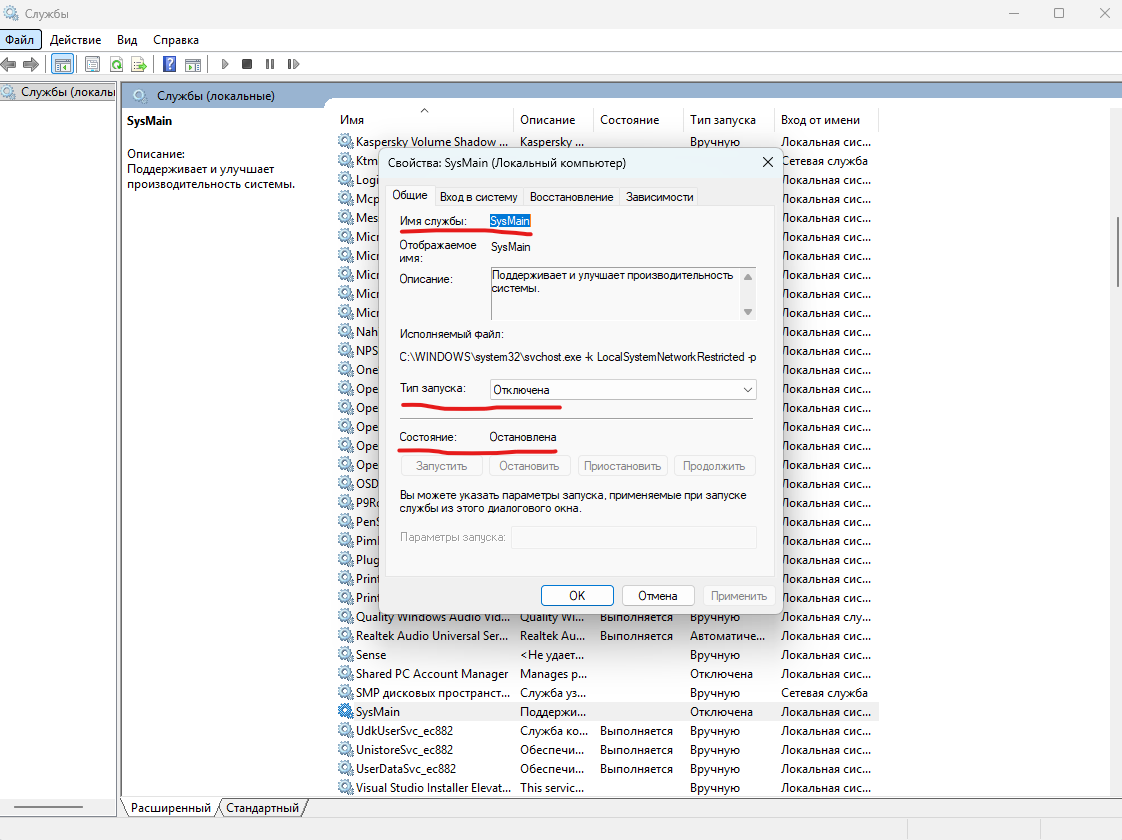
3. Отключить службу SysMain (Superfetch)
SysMain предзагружает часто используемые приложения в память. На слабых конфигурациях это может ухудшать ситуацию. Как отключить:
- Win + R →
services.msc - Найти SysMain
- Остановить службу
- Установить тип запуска «Отключена»
4. Отключить визуальные эффекты Windows
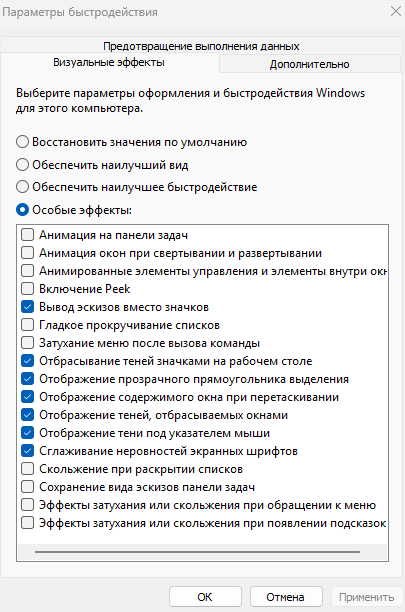
Анимации и прозрачности потребляют ресурсы. Путь: Система → Дополнительные параметры → Быстродействие → Настроить
Полное отключение выглядит не очень (особенно шрифты), поэтому лучше настраивать вручную.
5. Почистить автозагрузку
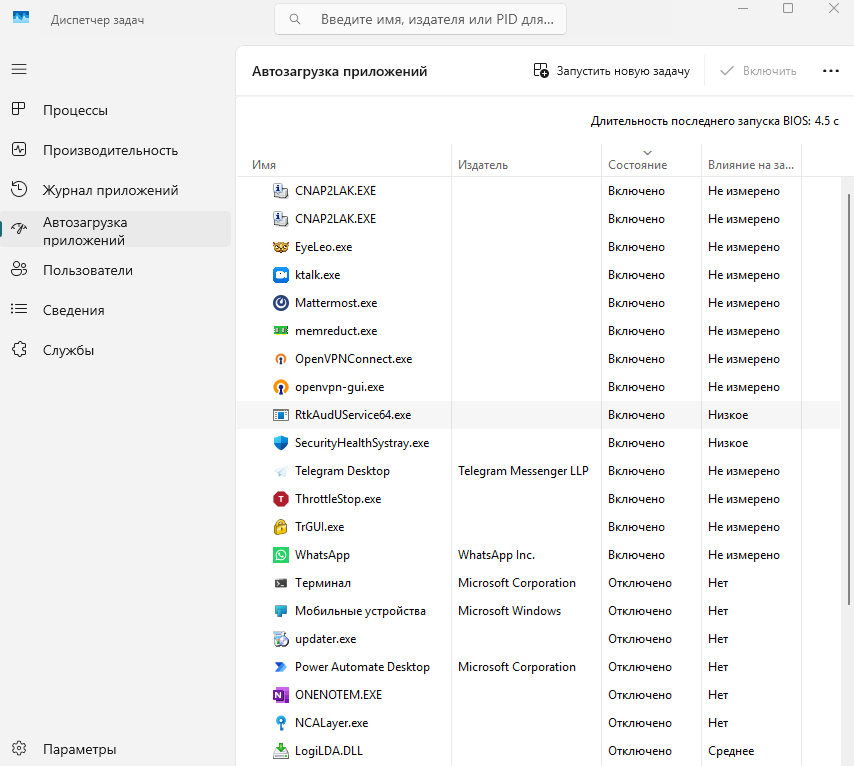
Некоторые программы стартуют вместе с системой и не отображаются в панели задач. Путь:
Ctrl + Shift + Esc → Автозагрузка. Отключите всё, что не критично.
6. Настроить файл подкачки
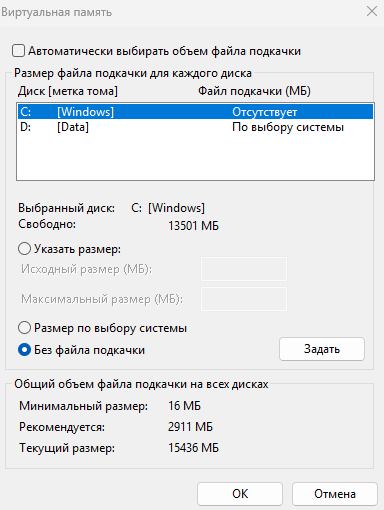
Если физической памяти мало, Windows использует файл подкачки (pagefile). Можно перенести его на другой раздел (если на системном заканчивается место). Также можно почистить диск для профилактики.
⚠️ Это не замена RAM, но помогает избежать крашей.
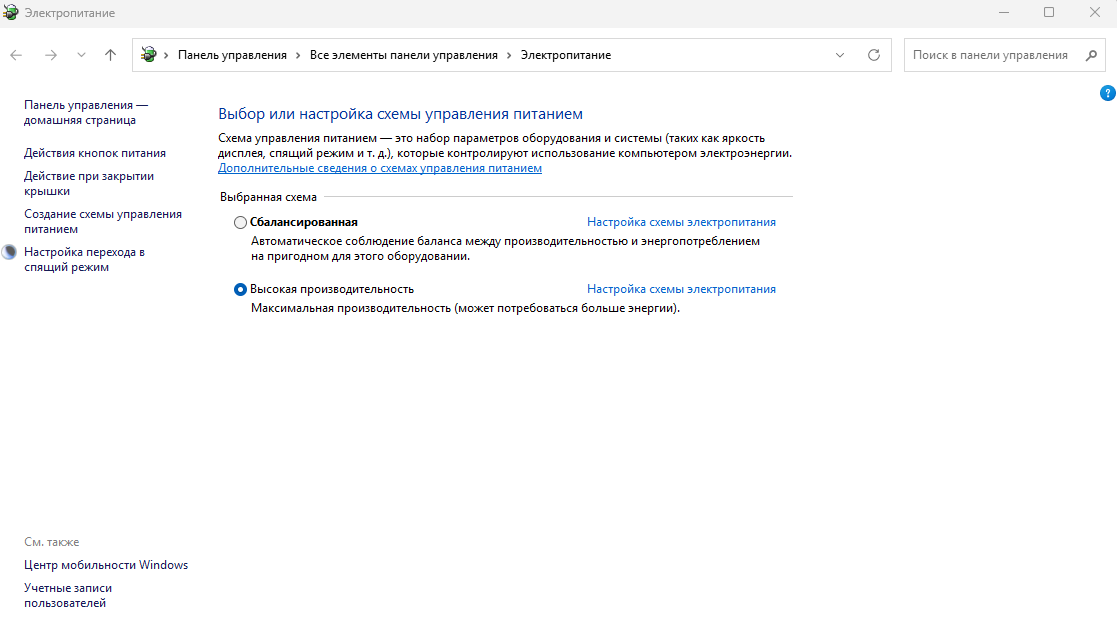
7. Включить режим максимальной производительности
Путь: Панель управления → Электропитание → Высокая производительность. Особенно актуально для ноутбуков.
8. Обновить драйверы и программы
Иногда утечки памяти связаны со старыми драйверами. Можно использовать Driver Easy для обновления.
9. Реестр
Проверить реестр через CCleaner или аналог Glary Utilities
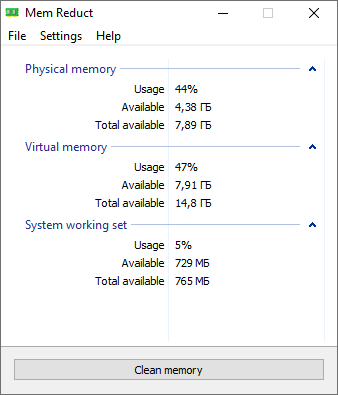
10. Использование Mem Reduct
Mem Reduct — утилита для очистки RAM. Иногда позволяет вернуть 3–5 ГБ. Полезно перед запуском тяжелых приложений\компиляции почистить.
⚠️ Но есть нюанс - во время очистки могут падать локальные дебаг-сессии. Поэтому лучше запускать вручную, либо не чаще раза в час.
11. Ограничить потребление памяти
- Найти IntelliJ IDEA параметры по пути
C:\Program Files\JetBrains\jetbra\vmoptionsи сохранить-Xms512m -Xmx2g - VS Code запускать с флагом
--disable-gpu - Ограничить память Docker
--memory 2g - Для Node.js
NODE_OPTIONS=--max-old-space-size=4096
Итог
Если вы регулярно упираетесь в 16 ГБ — это сигнал, что пора планировать апгрейд. Разработка в 2026 году с Docker, микросервисами и тяжёлой фронтенд-сборкой на 16 ГБ — это уже «режим выживания», а не комфортная работа.