
Coolify v4
05 июля 2026
Ранее я уже рассказывал про Coolify в статьях Собственный Heroku и Настройка GitLab Для Coolify. Но он давно обновился и сильно, поэтому тут представлю иснтрукцию, т.к. из-за известной security баги в next.js арендодатель сервера стер прошлый инстанс со всеми настройками и пришлось вновь поднимать сервак.
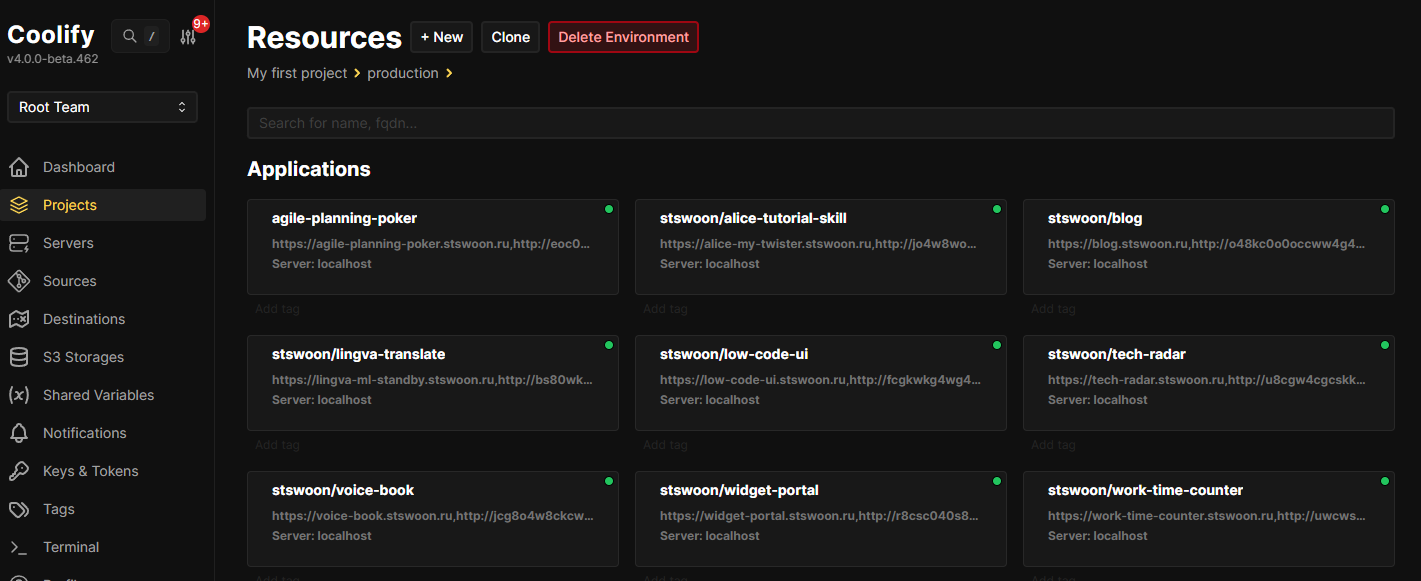
Coolify - это аналог Heroku для self-hosted решений. Он содержит в себе:
- docker для запуска контейнеров
- интеграции с GitLab\GitHub для ручного деплоя или деплою по коммиту через хуки
- reverse proxy для определения какой аппликейшен нужно запустить по dns имени
- ssl сертификат (new)
- AdminUI - для конфигурации всего этого хозяйства
- очень простую self hosted установку
Установка
Установка не поменялась:
- покупаем vps (сейчас я расширил ресурсы в связи с next.js приложениями до 4 CPU \ 8 GB RAM \ 80 GB disk, хотя занято только 30 GB)
- Идем на сайт https://coolify.io/self-hosted или https://github.com/coollabsio/coolify и видим простую инструкцию
curl -fsSL https://cdn.coollabs.io/coolify/install.sh | sudo bash
⚠️⚠️⚠️ У меня была следующая проблема - при установке скачиваются образа - и docker сайт заблокировал по rate limit'у. Поэтому нужно подождать пару часов \ день и снова запустать команду, тогда докачаются новые образа и все запуститься.
Настройка application (new)
Вот тут в новом приложении все поменялось. Давайте расскажу вам с картинками типа в стиле "комикс".
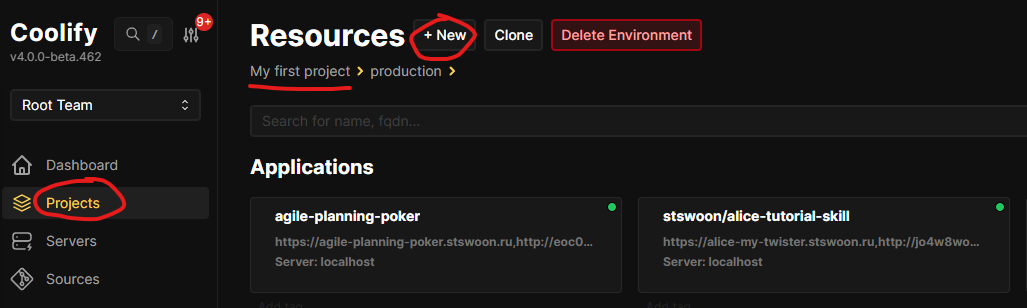
- Идем в
{your-domain}/projectи нажимаемNew
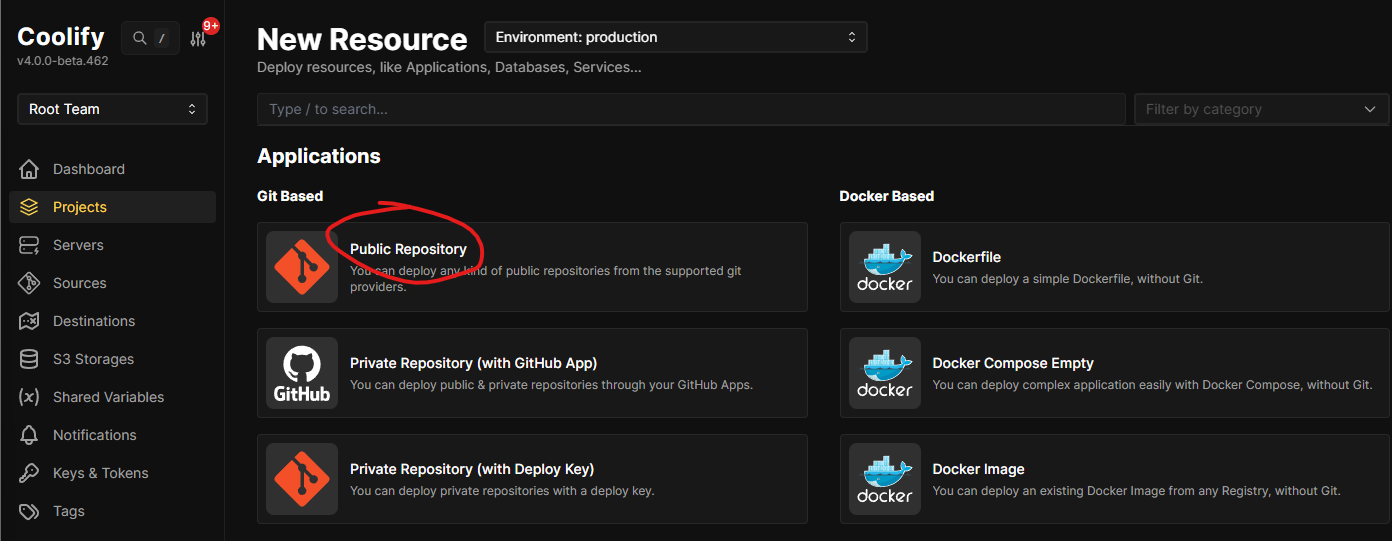
- Выбираем
Public Repository
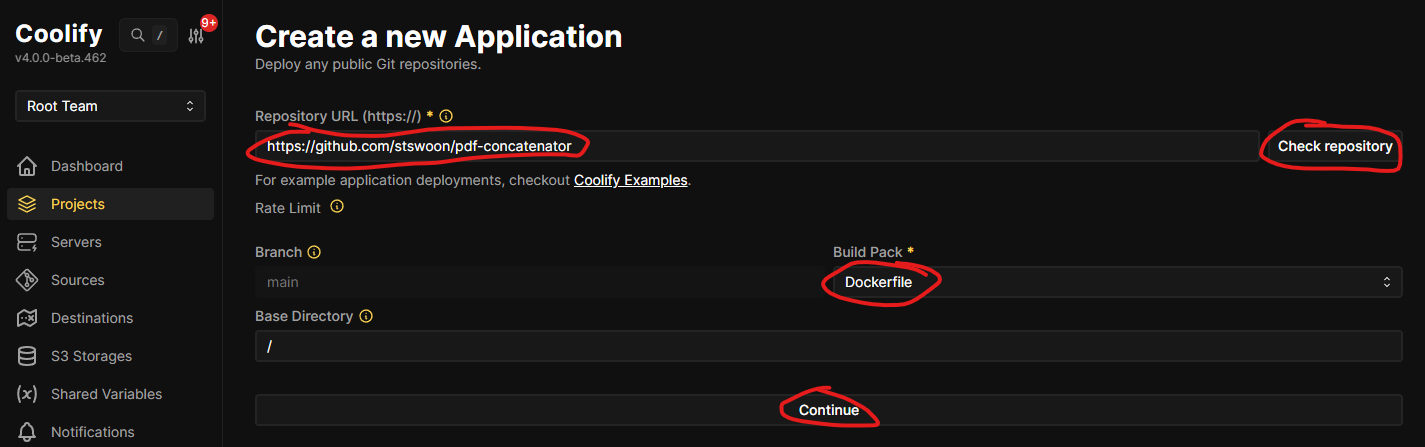
- Указываем репозиторий URL + нажимаем
Check repository+ выбираемBuild Pack = Dockerfile+ нажимаемContinue
- Убираем лишнее из
name+ указываемdomainsчерез запятую (первый это мой DNS, второй генерирует Coolify на sslip) + указывемports exposesиport mapping(это нужно чтобы приложение запускались на разных, по аналогии как с обычным докером локально - нельзя запустить два приложения на одном порту одно ip-адреса) + нажимаемSave
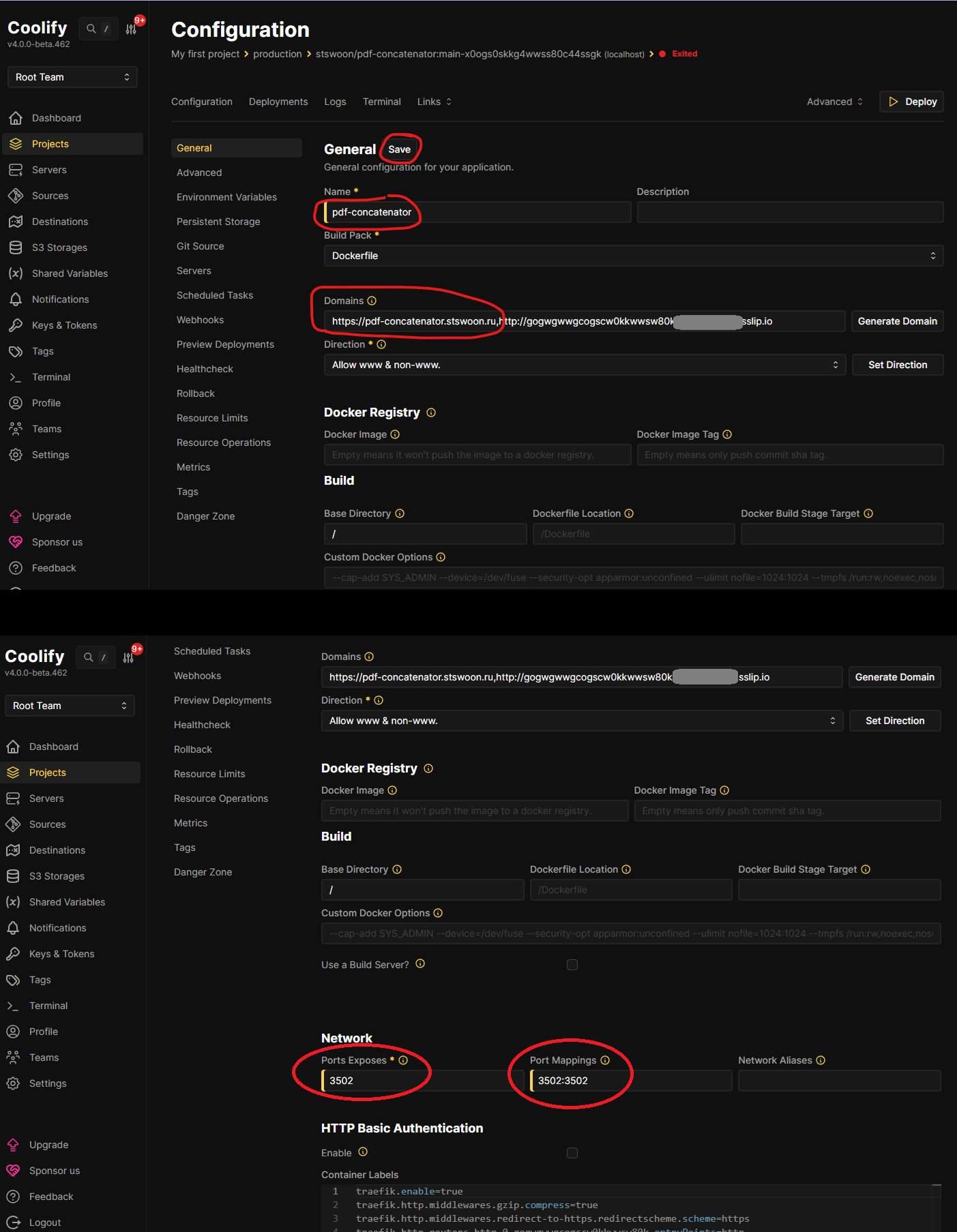
альтернативное решение захардкодить порт в Dockerfile, но мне нравиться когда я могу им управлять, чтобы иметь возможность в любой момент поменять порт, если вдруг приложения пересеклись по портам. Как работает порт в коде, читайте в конце статьи.
- Идем в
Enviroment Variables+ нажимемAdd
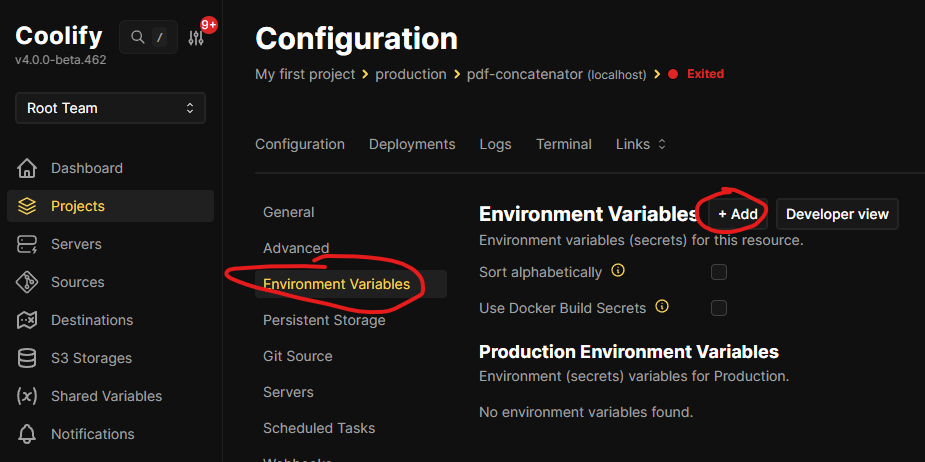
Name=NGINX_PORT+Value=тоже что и в п.4+Available at Buildtime=true+Available at Runtime=true+Save
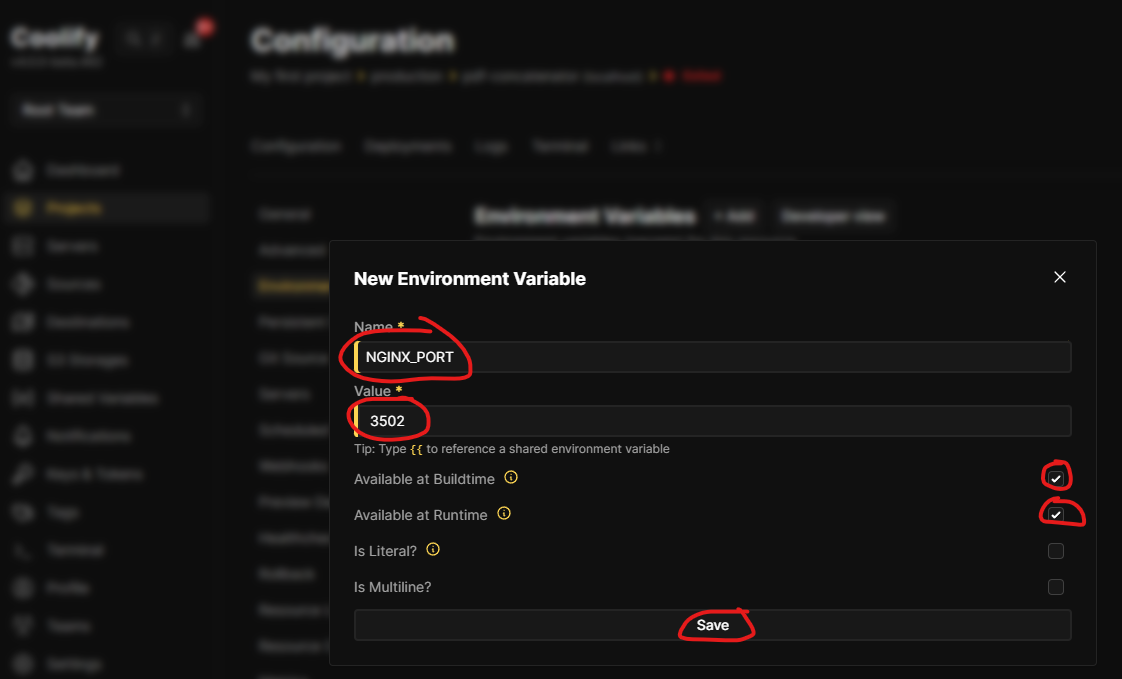
- Нажимаем
Deploy
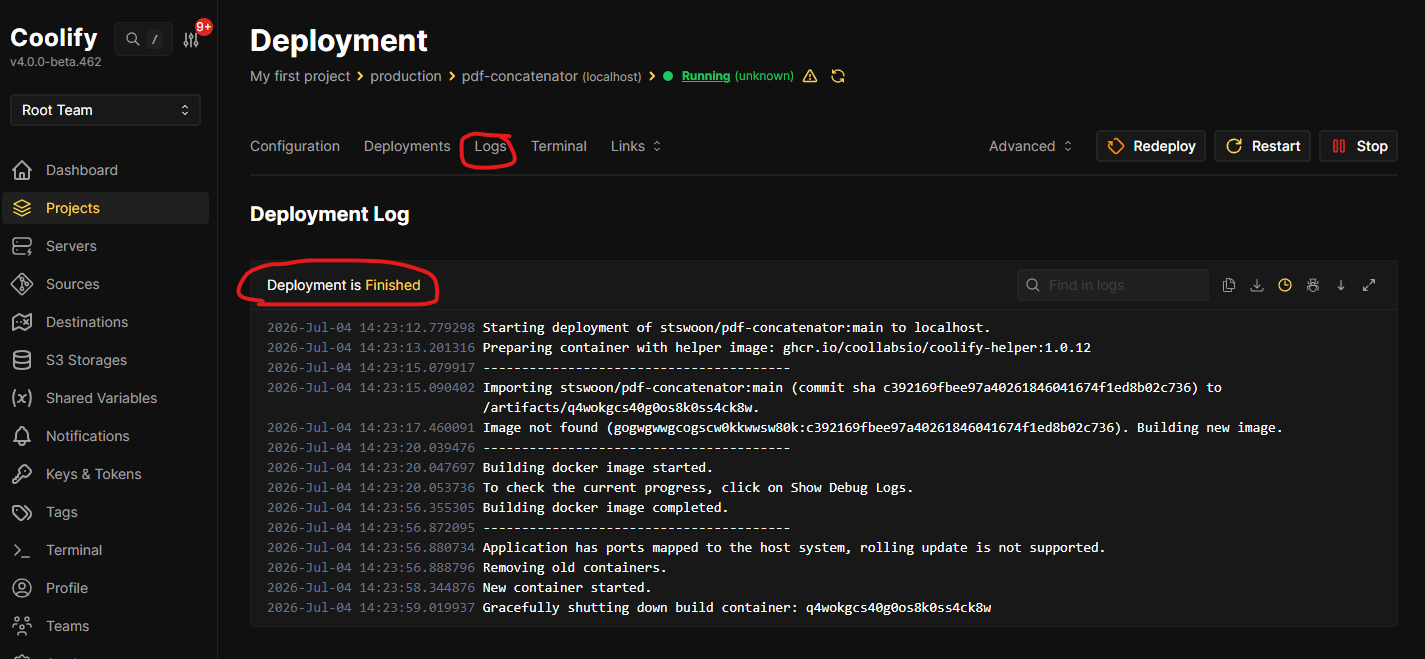
- Проверяем что деплой успешен (если нет то можно посмотреть в логи)
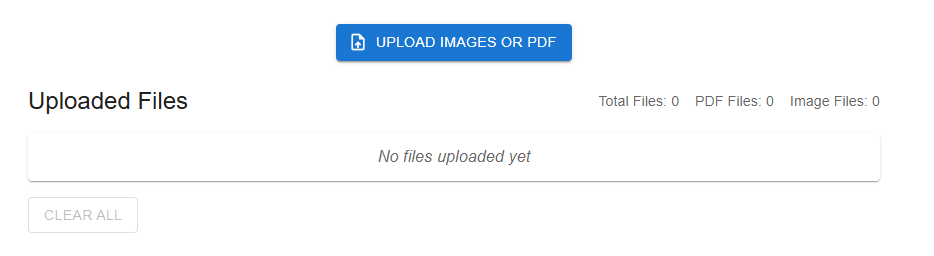
- Открываем адрес
- урл вида http://gogwgwwgcogscw0kkwwsw80k.91.198.220.75.sslip.io/ обычно доступен сразу
- а вот DNS (https://pdf-concatenator.stswoon.ru/) может разливаться по серверам 1 - 24 часа
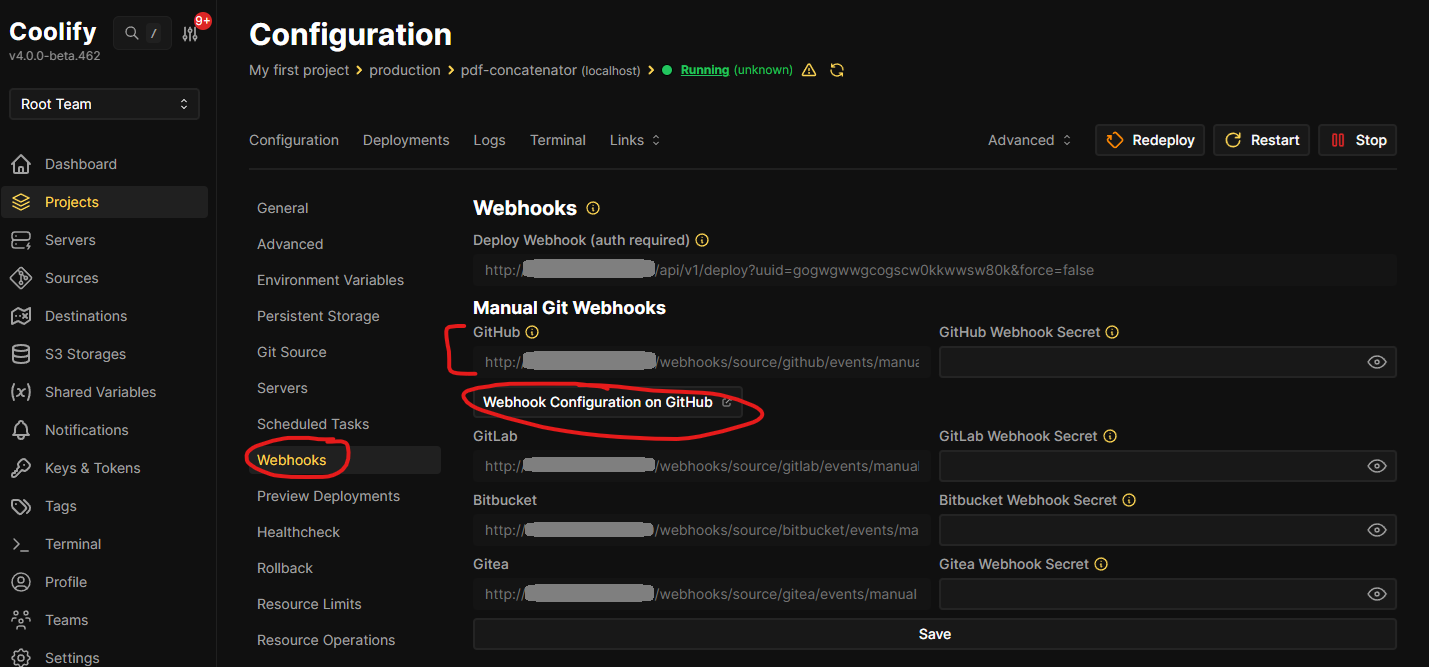
- Идем на табу
Webhooks+ копируем урл для github + нажимаемWebhook Configuration on GitHub
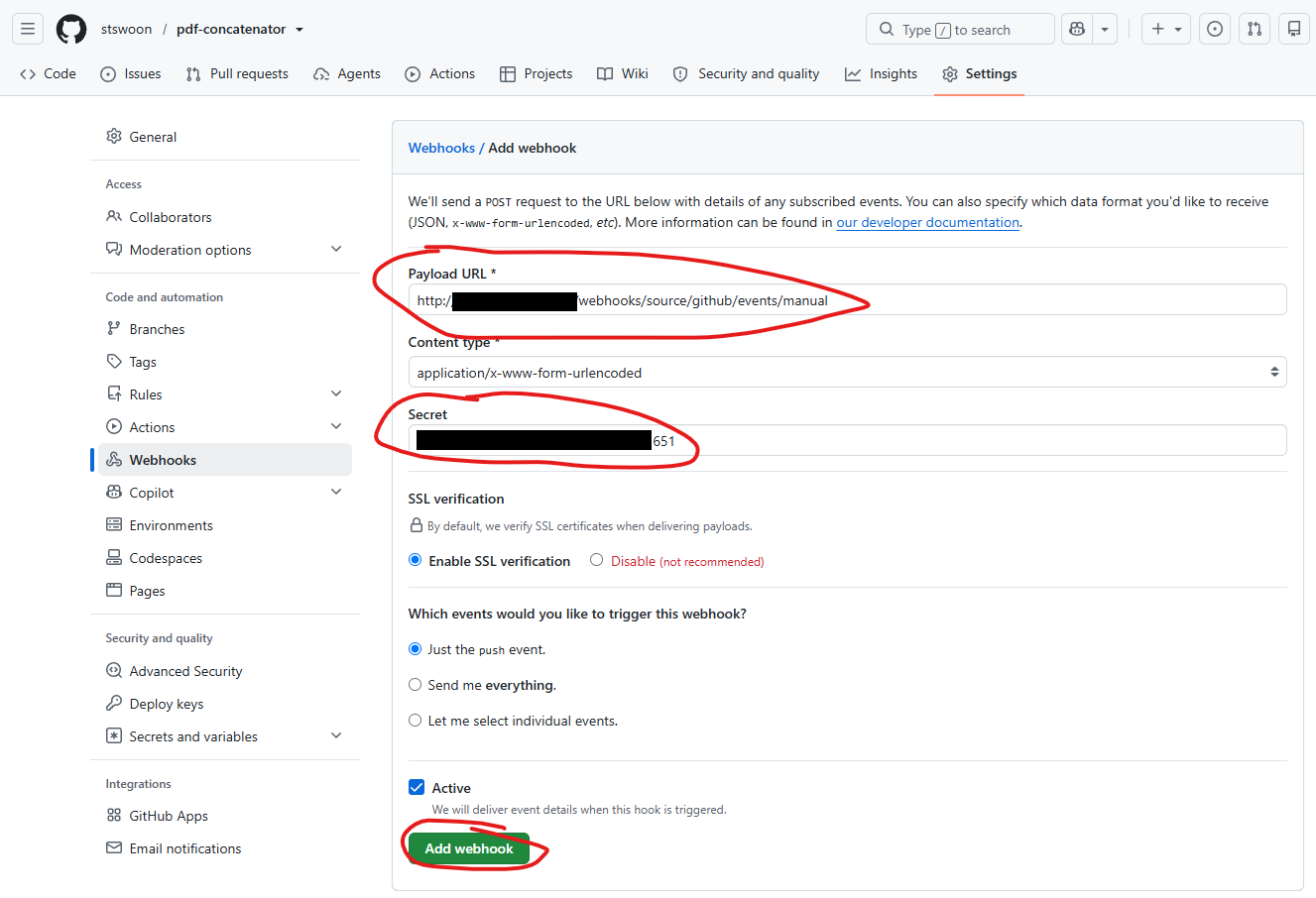
- На сайте GitHub'a нажимаем
Add webhook

- Вставляем скопированный URL в
Payload URL+ генерируем секрет и вставляем вSecret+ нажимаемAdd webhook.
- секрет это любая строка, например uuid c сайта https://www.uuidgenerator.net/version4
- Этот же секрет встявляем в
GitHub Webhook Secret+Save
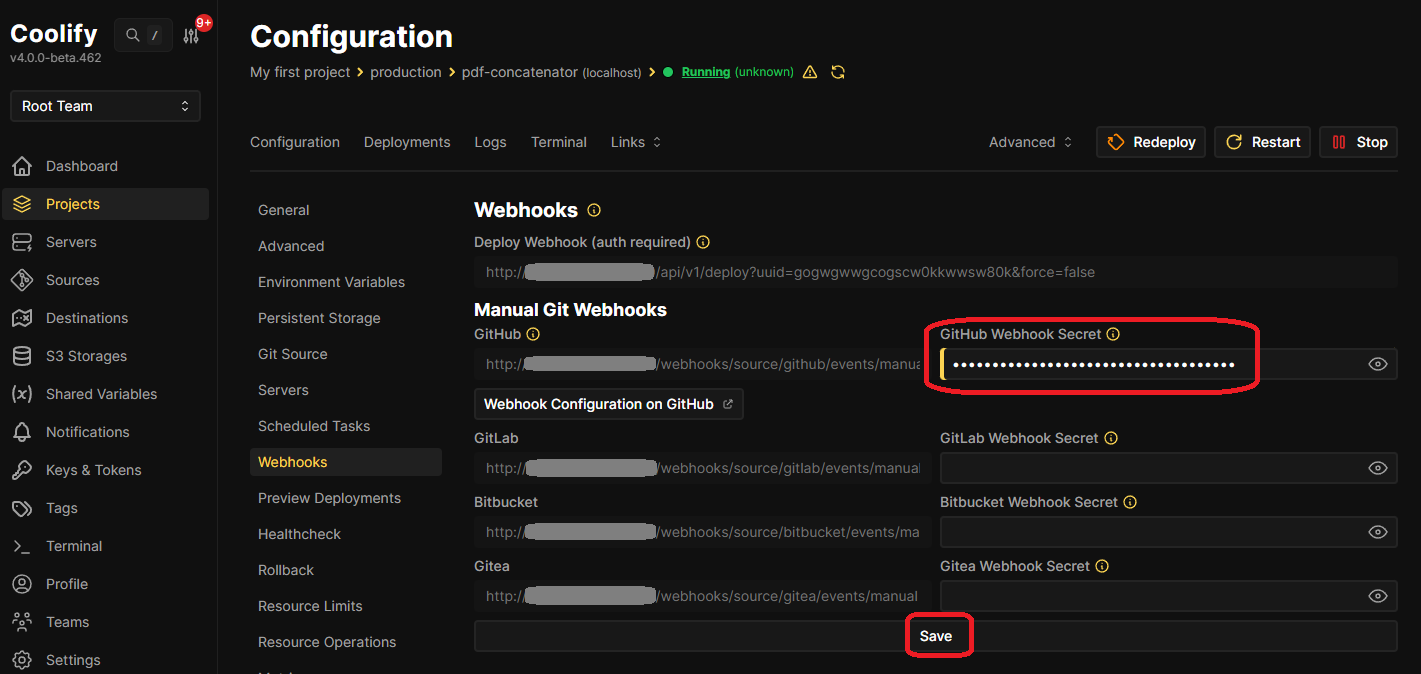
- Теперь можно сделать пробный коммит в
mainи удостовериться, что система деплоит новую сборку.
Настроки порта
Для NodeJS все довольно просто:
# Dockerfile
EXPOSE ${PORT}
//index.js
const PORT = process.env.PORT || 5000;
express()
    //...
    .listen(PORT, () => console.log(`Listening on ${PORT}`));
Пример
- https://github.com/stswoon/alice-tutorial-skill/blob/master/Dockerfile
- https://github.com/stswoon/alice-tutorial-skill/blob/master/index.js
А вот NGINX та просто не умее понимать енв переменные. Вроде как есть плагины или возможно в платной версии такая фича.
Но я пошел по пути наименьшего сопротивления и сделал string.replace порта в nginx конфигурации default.conf.
# Dockerfile
FROM nginx:1.27.3
COPY --from=builder /app/dist ./usr/share/nginx/html
COPY start.sh /etc/nginx/
RUN chmod +x /etc/nginx/start.sh
ARG NGINX_PORT
EXPOSE $NGINX_PORT
CMD ["/etc/nginx/start.sh"]
//start.sh
NGINX_PORT=${NGINX_PORT:-80}
echo NGINX_PORT=${NGINX_PORT}
sed -i "s/listen       80;/listen ${NGINX_PORT};/" /etc/nginx/conf.d/default.conf
exec nginx -g "daemon off;"
Пример